
Visualiseren kun je leren: hoe kies je de juiste Power BI visual voor meer inzicht
GESCHREVEN DOOR

Brenda Loznik
Met de komst van Power BI werd het maken van dashboards en rapporten een stuk eenvoudiger. Een rapport bouwen dat mensen ook echt gaan gebruiken is echter een stuk lastiger.
Waarom een rapport nauwelijks gebruikt wordt kan allerlei oorzaken hebben. Misschien is er onvoldoende vertrouwen in de achterliggende data, ontbreekt een goed gemodelleerd datawarehouse of is de businesslogica niet duidelijk.
Maar minstens zo vaak kom ik rapporten tegen die simpelweg niet het inzicht geven waar gebruikers naar op zoek zijn. Daar begint voor mij de zoektocht naar de juiste visual.
Welk inzicht wil je laten zien?
Stel je voor dat je omzetgegevens hebt van vijf productcategorieën. Je kunt hier natuurlijk eenvoudig een staafdiagram van maken. Maar voordat je dat doet, moet je jezelf een belangrijke vraag stellen: “Welk inzicht heeft mijn rapportgebruiker nodig?”
Wil je bijvoorbeeld:
- De absolute omzet tussen de categorieën vergelijken?
- Het aandeel van iedere categorie in de totale omzet laten zien?
- De groei van iedere categorie ten opzichte van vorig jaar vergelijken?
- Laten zien hoe categorieën zich ontwikkelen in de tijd?
- Afwijkingen ten opzichte van een doelstelling zichtbaar maken?
Opeens is die staafdiagram die je voor ogen had misschien helemaal niet meer zo’n logische keuze.
Bij het ontwikkelen van een visual denk ik daarom niet: “In welke visual past deze data?”, maar juist: “Welke visual maakt het inzicht dat ik wil laten zien het duidelijkst?” Het gewenste inzicht bepaalt dus de visual, niet andersom.
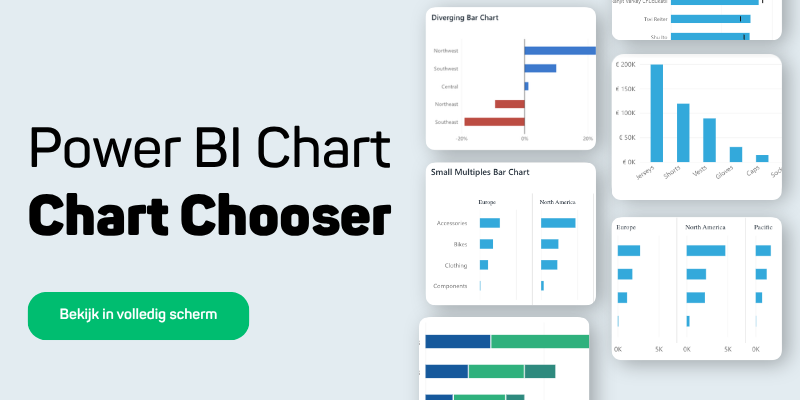
Daarom besloot ik mijn kennis te bundelen in de Power BI Chart Chooser
Maar wie bepaalt welk inzicht relevant is?
Dat brengt me bij een ander interessant punt. Want wie bepaalt eigenlijk welke inzichten een rapport moet geven?
Ik kan genoeg voorbeelden noemen waarbij het antwoord op die vraag was: “Het datateam, want zij kennen de data het beste.” Ik kan helaas ook genoeg voorbeelden noemen van rapporten die vervolgens ongebruikt in een werkruimte bleven staan of behoorlijk wat rework nodig hadden voordat ze daadwerkelijk bruikbaar werden.
Bij New Nexus werken we daarom samen met toekomstige rapportgebruikers. Met behulp van een klantreis brengen we hun informatiebehoefte in kaart. Wat willen ze bereiken? Welke acties willen ze kunnen nemen? En welke informatie is daarvoor nodig?
Als dat duidelijk is, wordt het al veel eenvoudiger om een rapport te bouwen dat mensen willen gebruiken en voorkom je veel onnodig rework achteraf.
Dezelfde data, een ander verhaal
Eén van de dingen die ik zo leuk vind aan datavisualisatie is dat je met exact dezelfde data totaal verschillende inzichten kunt genereren.
Juist daarom haal ik veel inspiratie uit datavisualisatiewedstrijden, boeken zoals Practical Charts van Nicholas Desbarats en ontwikkelaars die hun werk delen op LinkedIn. Het laat zien wat er nog meer mogelijk is naast de standaardvisualisaties in Power BI.
Maar hoe vertaal je al die mogelijkheden naar je eigen rapport? Ik laat het zien aan de hand van twee voorbeelden.
Voorbeeld 1: welke producten zijn relatief populair in een land?
Stel je voor: de afdeling Category Management van een internationale fietsenretailer is verantwoordelijk voor het assortiment, de promotie en het voorraadbeheer van producten in verschillende landen. Ze willen weten of bepaalde productgroepen in sommige landen relatief vaker worden verkocht dan in andere landen.
Je kunt natuurlijk de absolute omzet per productgroep per land vergelijken. Dit geeft een beeld van de omvang van iedere markt, maar het zegt niet zo veel over de samenstelling van de productmix.
Misschien worden helmen in het ene land relatief veel vaker verkocht dan in een ander land. Dat is een interessant inzicht voor Category Management. Het kan bijvoorbeeld iets zeggen over verschillen in lokale fietscultuur.
Een 100% stacked bar chart lijkt op het eerste gezicht een logische keuze. In deze visual zie je welk aandeel iedere productgroep binnen een land heeft.
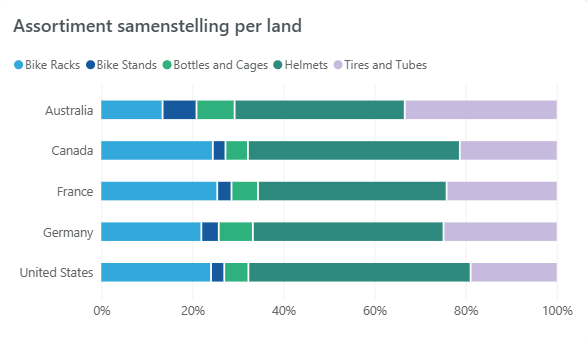
Het probleem met deze visual wordt duidelijk zodra je dezelfde productgroep tussen landen probeert te vergelijken. Alleen ‘Bike racks’ zijn enigszins eenvoudig te vergelijken, omdat alle balken daar op hetzelfde punt starten. Daardoor kun je eenvoudig zien dat Australië relatief weinig ‘Bike Racks’ verkoopt en Canada en Frankrijk juist veel. Het is echter al een stuk lastiger om bijvoorbeeld het aandeel van ‘Bike Stands’ te vergelijken tussen landen. Je vraagt veel van je gebruikers om de relevante inzichten uit deze wirwar van gekleurde balken te halen.
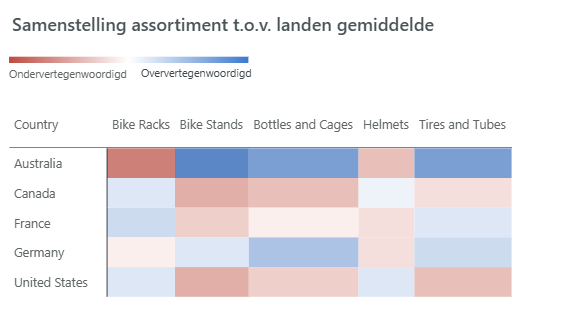
Een andere manier om naar deze vraag te kijken is met een over-index analyse. Je vergelijkt dan het aandeel van een productgroep binnen een land met het gemiddelde aandeel van diezelfde productgroep over alle landen.
Een index van 1 betekent dat de productgroep in dat land precies even sterk vertegenwoordigd is als gemiddeld over de landen heen. Een waarde van 1,2 betekent dat de productgroep in dat land 20% sterker is vertegenwoordigd dan gemiddeld. Deze waarden kun je vervolgens in een matrix tonen en met kleur aangeven welke combinaties boven of juist onder de 1 liggen.
In de matrix vallen de uitschieters per land veel sneller op. Dit is een mooi startpunt voor een verdiepende analyse.
Voorbeeld 2: groeit de omzet mee met het aantal klanten?
Sales wil weten of omzetgroei vooral samenhangt met de groei van het klantenbestand, of dat de omzet zich anders ontwikkelt.
Voor data in de tijd is een lijngrafiek natuurlijk een logische keuze. We hebben alleen een probleem: omzet wordt uitgedrukt in euro’s en het aantal klanten in aantallen. De eenheden en schaal verschillen dus behoorlijk. Om beide lijnen in één grafiek te tonen heb je een secundaire y-as nodig. En daar ben ik geen fan van.
De schaal die je kiest voor de twee y-assen heeft namelijk veel invloed op hoe de lijnen er ten opzichte van elkaar uitzien. Ik kan de lijnen ver uit elkaar laten lopen of elkaar juist laten kruisen.
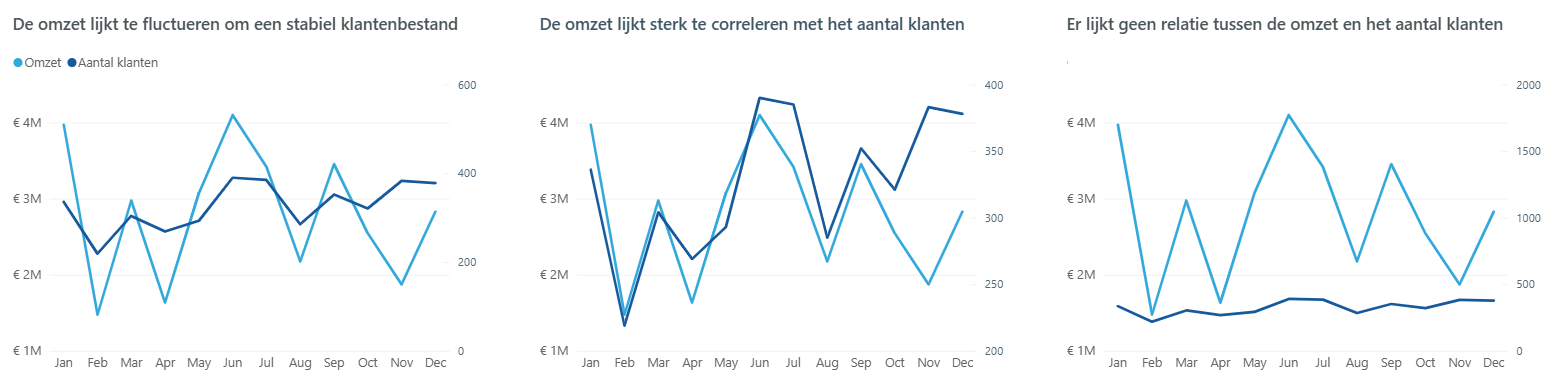
Als rapportontwikkelaar moet je je ervan bewust zijn dat iedere keuze die je maakt, je lezer in een bepaalde richting stuurt. Een lijngrafiek met een secundaire y-as is voor mij in de meeste gevallen een no go.
In dit voorbeeld zou ik, in overleg met de gebruikers, kiezen voor een geïndexeerde lijngrafiek.
Bij indexering zet je beide meetwaarden op een gekozen startmoment op 100. Bijvoorbeeld op 1 januari. Daarna volg je voor beide meetwaarden hoeveel ze ten opzichte van dat startpunt stijgen of dalen. Een index van 110 betekent dat de waarde 10% hoger ligt dan op 1 januari.
Omdat de omzet en het aantal klanten nu in dezelfde eenheid gemeten worden, kun je hun relatieve ontwikkeling rechtstreeks vergelijken.
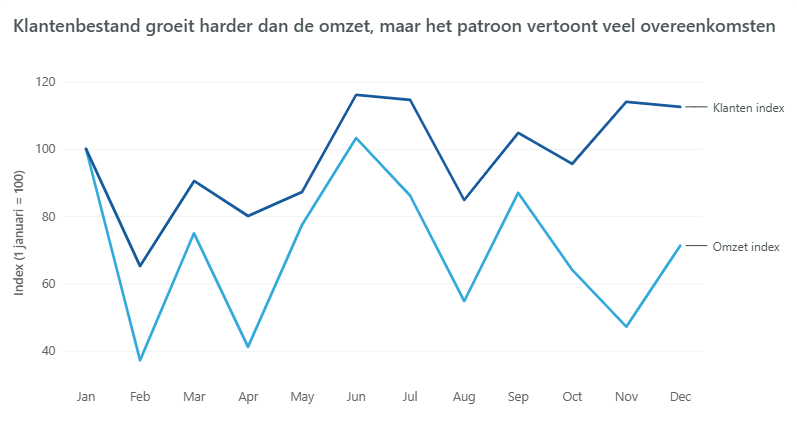
In de geïndexeerde lijngrafiek zie je snel dat de omzet en het aantal klanten grotendeels in dezelfde richting ontwikkelen, maar dat het klantenbestand sneller groeit dan de omzet.
Wil Sales ook de absolute omzet en het absolute aantal klanten volgen? Dan zou ik twee lijngrafieken onder elkaar plaatsen in een zogenaamde merged line chart. Zo kun je de ontwikkeling van de twee meetwaarden vergelijken zonder de nadelen van de secundaire y-as.
Dus maakte ik mijn eigen Chart Chooser
De juiste visual kiezen is dus vaak minder vanzelfsprekend dan het lijkt. Omdat ik steeds meer interessante visuals tegenkwam en beter begon te begrijpen wanneer ze wel en niet werken, besloot ik alle kennis die ik de afgelopen jaren heb verzameld te bundelen in de Power BI Chart Chooser.
Per visual laat ik zien voor welke situaties hij geschikt is, wanneer je hem beter niet kunt gebruiken en waar je bij het bouwen op moet letten. De meeste voorbeelden kun je gewoon met native Power BI visuals maken.
Soms weet je wel welk inzicht je wilt laten zien, maar ken je simpelweg nog niet alle mogelijkheden die Power BI biedt. Hoe meer opties je kent, hoe groter de kans dat je een visual kiest die echt past bij het inzicht dat je wilt overbrengen.
Meer dan een mooi plaatje
In plaats van ongebruikte rapporten krijg ik nu regelmatig reacties van gebruikers dat het gesprek eindelijk over de inhoud gaat. Of dat een rapport inmiddels elke week terugkomt in teamoverleggen.
Dus merk je dat je uit automatisme weer een staafdiagram op je canvas sleept? Vraag jezelf dan eerst af: “Welk inzicht probeer ik eigenlijk zichtbaar te maken?” Als die vraag helder is, wordt de keuze, met een beetje hulp van de Chart Chooser, een stuk eenvoudiger.